
У ноутбука Dell не заряжается батарея: как её проверить?
Литий-ионные и литий-полимерные аккумуляторы в ноутбуках Dell со временем изнашиваются, вздуваются, всё хуже держат заряд. Иногда при сильном разряде или перегреве они уходят в защиту . Во всех таких случаях требуется замена элемента питания (смотрите шаг 5 ).
? Но что если проблема не в аккумуляторе? Как его проверить?
Мы обратились к Data Sheet производителя и узнали некоторые подробности проверки аккумулятора. Проверьте рекомендации ниже и попробуйте их выполнить на вашей модели ноутбука Dell .
В разных версиях BIOS и программного обеспечения интерфейс управления и настроек может отличаться. Принцип же везде одинаковый, главное разобраться в сути предпринимаемых действий.
? Посмотрите также общую инструкцию для всех брендов — она поможет, когда ноутбук не заряжается .
Ноутбуки Dell оснащаются диагностическими утилитами и алгоритмами, чтобы пользователь смог самостоятельно найти причину неполадки.
Ноутбуки Dell оснащаются диагностическими утилитами и алгоритмами, чтобы пользователь смог самостоятельно найти причину неполадки.

Как исправить ошибку ПК с кодом 601 в ноутбуках HP
- Запустите имеющуюся одну из этих программ на ноутбуке и проверьте состояние аккумулятора по отображаемым иконкам в виде «сердца» (состояние) и «батареи» (эффективность/ёмкость).
- Если индикатор зелёный, то значит с аккумулятором всё хорошо, замена не требуется (при наличии неполадок следует обратить внимание на контакты, адаптер питания или что-то другое).
- Если индикатор жёлтый, то с аккумулятором могут возникать проблемы, следует позаботиться о покупке новой батареи для замены.
- Если индикатор красный, то следует заменить аккумулятор как можно скорее.
- Если индикатор пуст, то аккумулятор не отдаёт сигнал с контроллера — либо это неоригинальная батарея, либо она неисправна.
- Внимание! Некоторые оригинальные аккумуляторы тоже не передают сигнал с контроллера, и тогда индикатор тоже будет пуст.
Dell 5110 не заряжается батарея
Чтобы исключить случайную потерю прошивки контроллера, после считывания ее из батареи настоятельно рекомендуется сохранить резервную копию на диск компьютера.
Неисправности аккумулятора
Все современные аккумуляторные батареи, использующиеся для питания всевозможных электронных устройств, не являются совершенными. Небольшие отклонения от рекомендованных производителем условий эксплуатации легко приводят аккумулятор в негодность или, как минимум, к его быстрому износу.
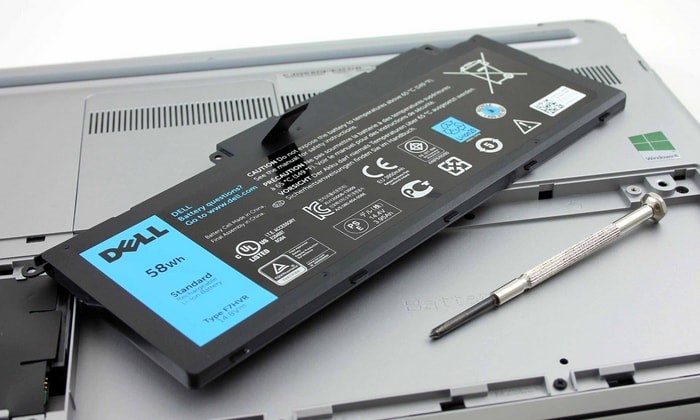
Кроме отказа ноутбука заряжаться, о наличии неполадок с батареей могут свидетельствовать и другие признаки:
- Зарядка осуществляется не до конца (уровень заряда останавливается на определенном значении).
- Быстрая разрядка аккумулятора.
- Чрезмерный нагрев батареи во время работы.
- Самопроизвольное выключение или перезагрузка компьютера во время работы в мобильном режиме (без подключенного адаптера питания).
Большинство технических неисправностей с аккумуляторами невозможно устранить в домашних условиях. Более того, далеко не каждая проблема может быть решена даже при наличии спецоборудования и инструментов. Здесь можно лишь попробовать следующее:
- Выключить ноутбук, отключить зарядное устройство и извлечь аккумулятор на несколько минут. Установить батарею обратно, включить компьютер.
- Подключить аккумулятор к другому точно такому же ноутбуку (если есть такая возможность).
- Можно сделать и наоборот — подключить новый аккумулятор, снятый с другого компьютера. Таким образом, станет точно понятно, в чем именно проблема — в самом компьютере или аккумуляторе.
Если при установке новой батареи ноутбук исправно работает, скорее всего, придется приобретать новый источник питания. Если и с новым аккумулятором наблюдаются те же неполадки, идем дальше.
Как исправить ошибку батареи, не обнаруженной в Windows 10, 8 способами.
- В поисковую строку Windows (значок в виде лупы рядом с меню «Пуск») вписать — «Питание».
- В результатах поиска выбрать «Выбор схемы управление питанием».
- Откроется новое окно, где в разделе «Основные схемы» будет выделена текущая схема управление электропитанием — «Сбалансированная» или «Экономия энергии». Возможен и другой вариант, созданный пользователем или каким-либо приложением.
- Поставить галочку (если не выбрано) на одну из стандартных схем электропитания, а затем нажать на элемент «Настройка схемы электропитания».
- В новом окне нажать на пункт «Восстановить для схемы параметры по умолчанию», затем — «Применить изменения».
- Выключить ноутбук на несколько минут и включить заново.
HP Smart Array — cache module status degraded | Щелкните параметр» Дополнительно «, чтобы выбрать» Применить исправление автоматически «.
Средство устранения неполадок с питанием
Windows 10 поставляется с средством устранения неполадок для встроенных приложений и приложений, разработанных собственными силами Microsoft. Снова откройте «Настройки» (клавиша Windows + I) и выполните поиск по запросу «Найти и исправить проблемы с настройками электропитания вашего компьютера».
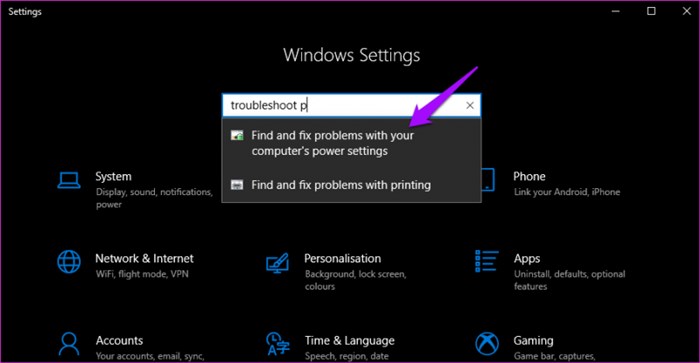
Щелкните параметр» Дополнительно «, чтобы выбрать» Применить исправление автоматически «.
Нажмите Далее и следуйте инструкциям на экране оттуда. При необходимости перезагрузите компьютер перед повторной проверкой.
Как сбросить контроллер батареи ноутбука
У ноутбука Dell не заряжается батарея: как её проверить? | Надёжные аккумуляторы | Яндекс Дзен Li-ion и Li-po батареи обладают и существенными недостатками. Самые важные из них:


