
Настройки, инструкции по использованию
Рассмотрим, как работать с приложением, решать проблемы, если оно не видит сканер Kyocera, Canon, Epson и другие.
Общие настройки
У программы практически нет системных настроек, основная – язык интерфейса. Чтобы пользоваться WinScan2PDF на русском языке кликните по последнему пункту главного меню (обычно «Language») и выберите «Russian».
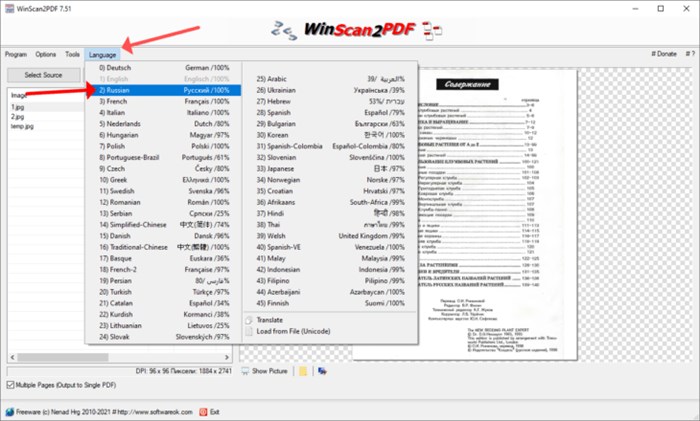
Для быстрого добавления изображений в проект в их контекстное меню «Отправить» можно добавить соответствующую команду через пункт главного меню «Файл».
Как сканировать
Для получения сканов подключите сканер к компьютеру и включите его. Если у вас несколько сканеров, кликните «Выбрать источник» и укажите нужное устройство. В программе выберите «Источник» и запустите сканирование соответствующей кнопкой.
Появится окно с настройками захвата сканирования. Здесь можно выбрать:
- Размер рабочей области для сканирования листов, которые меньше неё.
- Цветность: оттенки серого, цветной, чёрно-белый.
- Коэффициент масштабирования изображения.
- Разрешение (отвечает за качество картинки и скорость сканирования).
В параметрах изображения можно изменить яркость, контраст, уровень белого, управлять изображением посредством уровней и кривых. Здесь доступны опции изменения четкости картинки, удаления пыли и царапин с изображения и прочее.
Нажмите «Сканировать». После завершения процесса изображения появятся в библиотеке (в левой части окна). Остаётся настроить выходящий pdf-файл через одноимённый пункт главного меню или контекстное меню самих файлов (вызывается правым кликом): повернуть их, отсортировать, обрезать, подправить в MS Paint или ином редакторе графики, указать размер страницы будущего документа.
Для сборки pdf-документа из отсканированного материала кликните «В PDF», укажите каталог для хранения файла, введите его название и жмите «Сохранить».
Возможные проблемы
Возможно, в Winscan2PDF нужно добавить новый сканер, например, при работе с двумя и более устройствами для сканирования или МФУ. Нажмите «Выбрать источник», укажите нужное оборудование, ориентируясь на название, и снова кликните «Выбрать».
Купить диагностический прибор Carman Scan VG в интернет-магазине «В гаражах»
FORScan

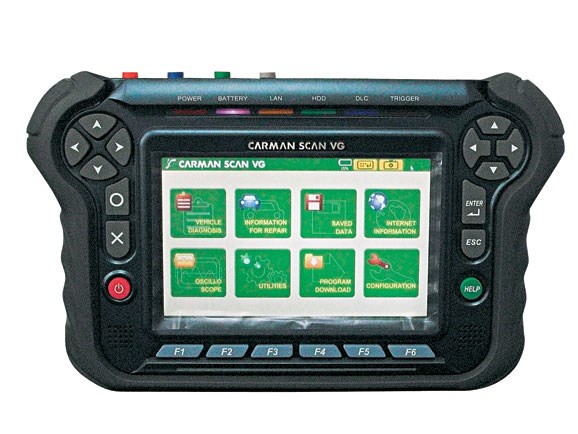
NEXTECH Carman Scan VG — Профессиональный диагностический сканер-тестер
- Ненагруженный интерфейс на русском языке.
- Работает без инсталляции.
- Поворот и изменение размера страниц.
- К сканам можно добавлять файлы с компьютера.
- Работает на клиентских Windows, начиная с 7, и серверных: Server 2012 – 2019.
- Дуплексное сканирование, сортировка страниц.
- Передача файлов во внешний графический редактор для внесения изменений.
- Быстрый импорт файлов командой «Отправить» в их контекстном меню.
- Функции оптимизации изображения (изменение яркости, чёткости, контраста).
- Удаление царапин, следов незначительного повреждения бумаги, пыли.
WinScan2PDF скачать бесплатно русская версия, программа для сканирования документов Возможная дополнительная комплектация прибора (заказывается и приобретается отдельно):
Функциональность (применяемость)
- Идентификация систем (блоков управления).
- Чтение и расшифровка кодов ошибок.
- Стирание ошибок.
- Вывод текущих данных (в цифровом и графическом виде).
- Формирование групп параметров вручную.
- Проверка (активация) исполнительных механизмов.
- Запись текущих параметров.
- Проведение адаптации.
- Сброс сервисных интервалов.
- Чтение и программирование иммобилайзера.
- Симуляция сигналов датчиков.
Базовый комплект поставки сканера Carman Scan VG+:
- Основной корпус
- ПО Япония и Корея
- Защитный чехол
- Диагностический кабель OBD-II
- Кабель питания от прикуривателя
- Кабель питания от АКБ
- AC/DC адаптер 220В
- Кабель USB
- Кабель R232
- Комплект щупов осциллографа (4 шт.)
- Клещи для вторичного зажигания
- Токовые зажимы триггера
- Инструкция пользователя
- Программа на CD + инструкция
- Стилус
- Адаптер Hyundai/Mitsubishi (12 pin)
- Адаптер SsangYong (14 pin)
- Адаптер SsangYong (20 pin)
- Адаптер Kia (20 pin)
- Адаптер Daewoo/GM (12 pin)
- Адаптер Nissan/Samsung (14 pin)
- Адаптер Mitsubishi (12+16 pin)
- Адаптер Toyota (17 pin)
- Адаптер Toyota (22 pin)
- Адаптер Mazda (17 pin)
- Адаптер Kia/Mazda (6+1 pin)
- Адаптер Subaru (9 pin)
- Адаптер Honda (3 pin)
- Адаптер Honda (5 pin)
- Упаковочный чемодан
Дополнительное программное обеспечение для Европы и Америки, комплект адаптеров:
Настройки компьютера для стабильной работы CASCADE , или что делать, если Cascade вылетает и не может установить связь с блоками?
- Управление прибором с помощью функции touch screen
- Печать любого изображения с экрана на принтер
- Воспроизведение сохраненных результатов измерений из памяти прибора для дальнейшего анализа
- Загрузка программного обеспечения (обновление)
- Обеспечение загрузки данных измерений с внешнего ПК или из памяти прибора
- Передача данных и изображений на внешний ПК
Описание и возможности Ищите лоты, где продавец явно указывает, что адаптер на чипе fdti , или уточняйте через систему сообщений, на каком чипе собран выбранный адаптер.

