
6 наиболее часто возникающих HTTP ошибок и способы их устранения
Большинство пользователей интернета знакомы с ошибками, которые иногда возникают при работе с сайтом или поиске той или иной информации в поисковых системах.
Если вы являетесь владельцем сайта, который вдруг начал выдавать подобные ошибки, вам важно понимать, что они означают, причину их возникновения и способ их устранения.
Часто на различных форумах в интернете можно увидеть обсуждения на тему устранения ошибок на сайте. Порой возникшие проблемы незначительны и могут быть решены пользователем самостоятельно, без обращения к специалистам.
Для того, чтобы знать, что делать в непредвиденной ситуации, стоит познакомиться с описанием самых распространенных ошибок, а также прочитать руководство по их устранению.
Коды ошибок HTTP: полный список ошибок сервера – База знаний Timeweb Community
- Некорректный URL, введенный в адресное поле браузера. Для устранения данной ошибки проверьте, корректно ли указана ссылка.
- Файл, запрашиваемый по URL, отсутствует на сервере. Для устранения этой ошибки необходимо проверить наличие запрашиваемого файла в директории public_html вашего сайта.
Как исправить ошибку Microsoft Office 30094-1015 — Учебные пособия по Windows Если у вас возникла эта проблема, вы можете решить ее, просто используя VPN. Существует множество отличных инструментов VPN, но если вы хотите простой и надежный VPN, мы настоятельно рекомендуем вам попробовать CyberGhost VPN . Как только вы включите VPN, проверьте, решена ли проблема.
Офисные ошибки 30029-4, 30029-1011, 30094-4, 30183-39, 30088-4
Эти ошибки могут быть вызваны сочетанием различных причин, в том числе:
- Медленное подключение к Интернету или его отсутствие.
- Поврежденные установочные файлы.
- Предустановленные правила прокси или брандмауэра.
- Офисное лицензирование.
- Обновления Windows.
- Недостаточно системных ресурсов, таких как дисковое пространство.
- Конфликты внутреннего реестра.
Код ошибки Microsoft Office 30029-4
Когда вы столкнетесь с этой проблемой. вы получите следующее полное сообщение об ошибке;
Офис
Что-то пошло не так
Извините, мы столкнулись с проблемой.
За дополнительной помощью обратитесь в Интернет. Код ошибки: 30029-4
Код ошибки Microsoft Office 30029-1011
Когда вы столкнетесь с этой проблемой. вы получите следующее полное сообщение об ошибке;
Офис
Не удалось установить
К сожалению, у нас возникла проблема с установкой ваших программ Office.
Ваше интернет-соединение работает? Достаточно ли у вас свободного места на основном жестком диске?
Пожалуйста, попробуйте установить снова после того, как вы проверили выше.
За дополнительной помощью обратитесь в Интернет
Код ошибки 30029-1011 (0)
Код ошибки Microsoft Office 30094-1011
Когда вы столкнетесь с этой проблемой. вы получите следующее полное сообщение об ошибке;
Пакет продуктов Office доступен в различных формах, таких как диск или запуск по щелчку. В случае сбоя диска вы можете увидеть это сообщение об ошибке, в котором указаны подписи файлов, необходимых для установки офисного продукта.
Код ошибки Microsoft Office 30183-39
Когда вы столкнетесь с этой проблемой. вы получите следующее полное сообщение об ошибке;
Офис
Не удалось транслировать Office
К сожалению, мы не можем найти нужный файл. Убедитесь, что источник установки доступен, затем повторите попытку.
Закрывать
За дополнительной помощью обратитесь в Интернет.
Код ошибки: 30183-39 (-2147012889)
Код ошибки Microsoft Office 30088-4
Когда вы столкнетесь с этой проблемой. вы получите следующее полное сообщение об ошибке;
Офис
Что-то пошло не так
Проверьте подключение к Интернету и свободное место на диске.
Чтобы получить дополнительную помощь, обратитесь в Интернет.
Код ошибки: 30088-4
Итак, если вы столкнулись с любым из этих кодов ошибок, перечисленных выше или не перечисленных здесь, но в серии 300xx, вы можете попробовать наши рекомендуемые ниже решения в произвольном порядке и посмотреть, поможет ли это решить проблему.
- Ремонт офисной установки
- Удалите и переустановите Office
- Используйте более новую версию средства развертывания Office (относится только к коду ошибки 30029-1011)
- Проверить режим подключения к Интернету
- Запустить сканирование SFC
- Загрузите и установите Office на желаемом языке (относится только к коду ошибки 30029-1011)
- Проверить место на диске
- Загрузите правильный языковой пакет (только для кода ошибки 30029-1011)
- Временно отключите стороннее программное обеспечение безопасности
- Очистить папку Temp
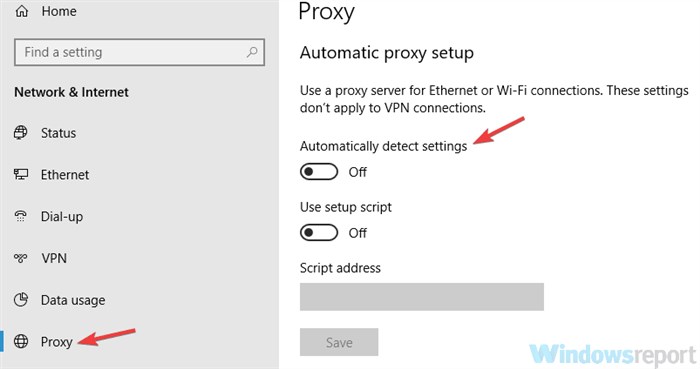
- Отключить прокси
- Используйте автономный установщик Microsoft Office
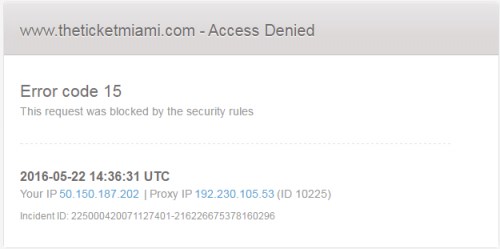
Исправить код ошибки 15 или 16 — Этот запрос был заблокирован правилами безопасности — Учебные пособия по Windows Bulletin
- Удалите Office. то Инструмент загрузки Windows ISO с сайта heidoc. net.
- Дважды щелкните загруженный установщик, чтобы запустить инструмент.
- В пользовательском интерфейсе инструмента Windows ISO Downloader выберите Офис вкладка на правой панели.
- Выберите Версия офиса который вы хотите скачать.
- Затем слева выберите Версия офиса и желаемого язык ниже.
- Нажмите Скачать.
- Когда загрузка будет завершена, дважды щелкните загруженный файл образа (ProPlusRetail. img), чтобы смонтировать его в проводнике.
- Изучите содержимое подключенного образа (диска) и откройте папку Office.
- В зависимости от архитектуры вашей системы дважды щелкните значок setup32.exe для установки 32-разрядной версии Office или setup64.exe для установки 64-битной версии Office. Если у вас 64-битная версия Windows, рекомендуется установить 64-битную версию Office.
Error code 30182-1015 (3) in office 2019; 2016 — Microsoft Support Вы также можете использовать стороннее программное обеспечение, чтобы проверить, что занимает место на вашем диске, и при необходимости освободить его.
Использование SFC Scan
- Нажмите кнопку «Пуск» и введите «cmd».
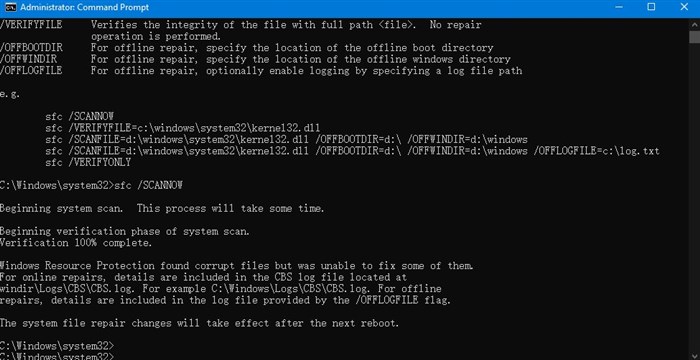
- Откройте «Окно командной строки» и введите «SFC / SCANNOW». Нажмите клавишу Enter.
- Начнется процесс сканирования, который займет некоторое время. Подождите, пока он не даст результатов.
Как интерпретировать результаты:
- Если компьютер показывает, что нарушений целостности не обнаружено, попробуйте переустановить программу, которая иногда заменяет поврежденные файлы в программе для настольного компьютера.
- Если это не сработает, вам нужно будет восстановить операционную систему Windows.
- Это также указывает на то, что Windows сканирует очень медленно и может показывать медленное время отклика при открытии событий на вашем компьютере.
- Также рекомендуется регулярно запускать обновления Windows и убедиться, что они настроены на автоматическое обновление. В противном случае установите обновления вручную со своего компьютера. Обновления Windows 10 загружают последние версии драйверов, необходимых для вашего компьютерного оборудования, независимо от марки или производителя.

6 наиболее часто возникающих HTTP ошибок и способы их устранения
Удалить все существующие версии Office

Попробуйте очистить кеш браузера.
- В меню «Пуск» Windows 10 выберите «Пуск»> «Приложения» выберите «Пуск» в Windows 10 «Пуск»> «Параметры кнопок».
- В разделе «Приложения и компоненты» выберите версию Office, которую нужно удалить.
- Примечание. Если вы установили пакет Office, например Office для дома и учебы, или если у вас есть подписка на Office, поищите название пакета. Если вы приобрели отдельное приложение Office, например Word или Visio, выполните поиск по имени приложения.
- Выберите «Удалить».
Код ошибки Microsoft Office 30029-1011 Если вы не можете установить языковой пакет в Office, убедитесь, что вы пытаетесь установить правильный файл языкового пакета в соответствии с установленной версией и архитектурой Office (32- или 64-разрядная).
Попробуйте очистить кеш браузера.
Каждый раз, когда вы открываете файл через веб-браузер, он сохраняет его. Это избавляет ваш браузер от необходимости извлекать файлы (включая все изображения) с удаленного веб-сайта каждый раз, когда вы нажимаете «Назад» или «Далее». Иногда веб-сайтам (например, giffgaff, когда вы получаете ошибки при загрузке или использовании купона) это не нравится, и вам нужно очистить кеш браузера.
Как подтвердили некоторые пользователи, эта конкретная проблема также может возникать, если вы используете избыточный AV или брандмауэр. Большинство этих сторонних пакетов безопасности теперь имеют собственный список сайтов, занесенных в черный список. Но, как вы можете себе представить, некоторые из них более точны, чем другие.
Если веб-сайт, к которому вы хотите получить доступ, занесен в черный список вашим внешним решением безопасности, вы можете внезапно потерять доступ к сайту. В этом конкретном случае отключение стороннего решения по обеспечению безопасности должно помочь вам определить, является ли причиной проблемы AV / межсетевой экран.
Однако с большинством брандмауэров те же правила остаются надежно закрепленными, даже если в конце вы отключите клиента. В этом случае полное удаление клиента поможет вам определить, является ли проблема внутренней или внешней. Вы можете следовать этому руководству (здесь), чтобы полностью удалить свое решение безопасности.
Совет экспертов: Этот инструмент восстановления сканирует репозитории и заменяет поврежденные или отсутствующие файлы, если ни один из этих методов не сработал. Это хорошо работает в большинстве случаев, когда проблема связана с повреждением системы. Этот инструмент также оптимизирует вашу систему, чтобы максимизировать производительность. Его можно скачать по Щелчок Здесь
CCNA, веб-разработчик, ПК для устранения неполадок
Я компьютерный энтузиаст и практикующий ИТ-специалист. У меня за плечами многолетний опыт работы в области компьютерного программирования, устранения неисправностей и ремонта оборудования. Я специализируюсь на веб-разработке и дизайне баз данных. У меня также есть сертификат CCNA для проектирования сетей и устранения неполадок.
Удалить все существующие версии Office
Information Связанный пост: Исправить коды ошибок 12002-4, 12007-4, 12152-4 при установке Office.
429 Too Many Requests
Здесь все просто. Ошибка появляется, когда клиент отправляет на сервер слишком много запросов в короткий промежуток времени. Очень похоже на поведение взломщиков. По этой причине запрос моментально блокируется.
Из названия понятно, что ошибка с кодом 431 появляется из-за того, что в запросе клиента используются слишком длинные заголовки (неважно, один или несколько из них). Исправляется это с помощью сокращения заголовков и повторной отправки запроса. В теле ошибки обычно отображается краткая информация о том, как пользователь может решить эту проблему самостоятельно.
Решение 3 — Попробуйте использовать другой браузер
Обновление за май 2023 года: Чтобы найти причину проблемы, рекомендуется выполнить чистую загрузку и отключить все запускаемые приложения и службы. Для этого просто выполните следующие действия:
Решение 7 — Выполнить восстановление системы
Если проблема все еще существует, и вы продолжаете получать сообщение 1005 об отказе в доступе, возможно, вы можете решить проблему, выполнив Восстановление системы. В случае, если вы не знакомы с ним, восстановление системы — это встроенная функция, которая может легко восстановить вашу систему до более раннего состояния и устранить многие проблемы на этом пути.
Чтобы выполнить восстановление системы, вам просто нужно сделать следующее:
-
Нажмите клавиши Windows + S и введите восстановление системы . Теперь выберите « Создать точку восстановления» из списка результатов.
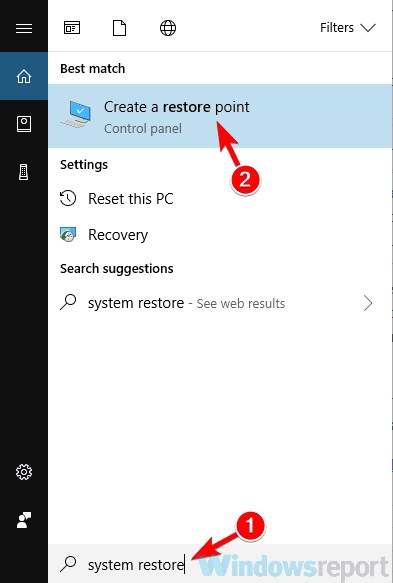
После того, как ваша система восстановлена, проверьте, не устранена ли проблема.
Установите правильное время и дату.
- Проверьте свой антивирус
- Попробуйте использовать VPN
- Попробуйте использовать другой браузер
- Отключить прокси
- Убедитесь, что дата и время указаны правильно
- Выполните Чистую загрузку
- Выполните восстановление системы
- Обратитесь к администратору сайта или вашему провайдеру
444 No Response Творчество на тему знаменитой киносаги
Способы устранения проблемы
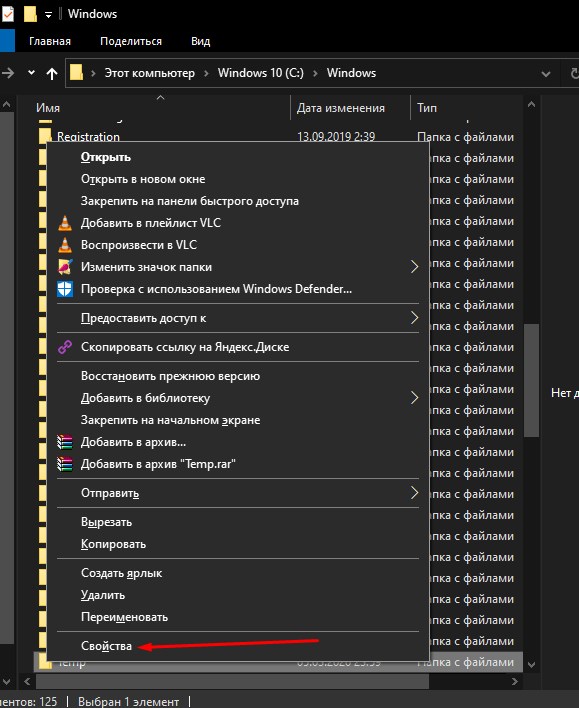
Изменение правил доступа к папке Temp
Эти несложные действия разрешат все проблемы, связанные с запретом доступа. Однако по окончании выполнения операции не забудьте перезагрузить компьютер, иначе сохранится вероятность того, что изменения не сохранятся.
Перезапуск процесса Explorer.exe
Ошибка при установке приложения нередко бывает связана с неполадками «Проводника», на котором строится весь процесс инсталляции или деинсталляции. Решить любую проблему этого компонента помогает его перезапуск:
- Откройте «Диспетчер задач» комбинацией клавиш «Ctrl» + «Shift» + «Esc».
- Во вкладке «Процессы» найдите пункт «Windows Explorer» и щелкните по нему ПКМ.
- Нажмите на кнопку «Снять задачу».
После перезапуска ошибка должна исчезнуть. Если она продолжит появляться, прежде чем переходить к следующему способу устранения неполадок, попробуйте принудительно запустить «Проводник» через окно «Выполнить» («Win» + «R») по запросу «explorer.exe». Далее можете рассматривать альтернативные варианты.
Создание папки Installer
Также людям, столкнувшимся с ошибкой 2502 или 2503, необходимо предоставить доступ к папке Installer. Она должна быть расположена по пути C:\Windows. Если ее нет – создаем новую:
Обратите внимание, что папка по умолчанию скрыта. Поэтому, возможно, необходимый для дальнейших манипуляций каталог уже лежит в директории C:\Windows. Повторно создавать папку не нужно. Напротив, это может привести к возникновению новых проблем, которые не касаются процесса инсталляции приложений.
Предоставление доступа к папке Installer
Теперь непосредственно о том, как предоставить доступ к установочному каталогу. Операция выполняется в точности, как это было обозначено при рассмотрении папки Temp:
Case History :
- инсталлятор загружен не до конца;
- ошибка в сборке установочного пакета;
- неполадки в работе «Проводника»;
- запрет на доступ к системным компонентам.
418 I’m a teapot Step4: try to uninstall the program first.


